✦ 自分のPCで動く、業務理解ツール
AI Work Observer
PC操作を見る。AIが業務を理解する。改善案を出す。
自動化ありきでは考えない。

自分の業務を、AIが「業務フロー」として言語化し、やめる・減らす・自動化の順で改善案を出すツールです。

日々のPC操作(アプリの切り替え・クリック・入力の種別)をローカルに記録し、AIが「何のための、どういう業務か」を整理します。簡単な作業はその場で自動化アプリを生成し、複雑な業務はClaude Code向けの実装仕様書まで作成します。

「とりあえず自動化」ではなく、本当にその作業が必要かから考えます。
必要性 → 廃止 → 簡略化 → 既存サービスの活用 → 自動化 → 新規開発、という優先順位でAIに判断させる設計です。
1PC操作を記録し、AIが業務フローを言語化
24種類の改善案(単発自動化・連続自動化・業務再設計・外部サービス連携)を提示
3簡単な業務はその場で自動化、複雑な業務は実装仕様書を生成

AI Work Observerのイメージ画面(コンセプトイメージ。実際の画面とは異なります)

2つの使い方

ご自身の業務改善にも、お客様への提案にも。

AI Work Observerは、使う人によって2つの役割を持ちます。

ご自身の業務でお悩みの方へ

「この作業、もっと楽にできるはず」と思いながら、毎日続けていませんか。

業種・職種を問わず、バックオフィス・営業/マーケティング・カスタマー対応・製造/物流・開発/情シスなど、幅広い業務でよく聞くお悩みです。

よくあるお悩み

毎日同じExcel・システムへの転記作業に時間を取られている

→
AI Work Observerなら

PC操作を見せるだけで、繰り返し作業をAIが自動で発見します

よくあるお悩み

業務が属人化していて、どこに無駄があるか自分でも整理できていない

→
AI Work Observerなら

AIが業務フローを業務名・目的・入力/出力まで言語化。誰が見ても分かる形になります

よくあるお悩み

自動化ツールを調べても、結局どれが自分の業務に合うのか分からない

→
AI Work Observerなら

「自動化ありき」にせず、廃止・簡略化・既存サービス活用まで含めて改善案を出します

よくあるお悩み

改善したい気持ちはあるが、エンジニアがおらず相談先がない

→
AI Work Observerなら

簡単な業務はその場で自動化アプリを生成、複雑な業務はClaude Code向け実装仕様書まで用意します

コンサル・SIer・営業の方へ

お客様への業務改善提案、こんなお悩みはありませんか。

SHIKOU × AI自身も、お客様への業務改善のご提案にAI Work Observerを活用しています。個人の業務改善だけでなく、提案・営業活動のツールとしてもお使いいただけます。

よくあるお悩み

お客様自身も「どこに無駄があるか」を実は把握できていないことが多い

→
AI Work Observerなら

PC操作を記録するだけで、お客様自身も気づいていない非効率な作業まであぶり出せます。提案の説得力が変わります

よくあるお悩み

お客様に業務改善を提案したいが、ヒアリングだけでは現場の実態や無駄が見えにくい

→
AI Work Observerなら

PC操作を記録させていただくだけで、AIが現状の業務フローを可視化。ヒアリングの手間を大きく減らせます

よくあるお悩み

提案のたびに、現状→改善後のフロー図やヒアリングメモをゼロから作っている

→
AI Work Observerなら

改善案と一緒に現状/改善後のフロー比較が自動で生成されるので、そのまま提案資料のたたき台になります

よくあるお悩み

「自動化しましょう」という提案だけでは響かない。説得力のある根拠が欲しい

→
AI Work Observerなら

自動化ありきにせず、廃止・簡略化・外部サービス活用まで含めた複数案を提示するので、納得感のある提案になります

よくあるお悩み

お客様にはkintone・Salesforceなど、特定のツールを前提に提案したいのに、汎用的な改善案しか出せない

→
AI Work Observerなら

提案で使う外部ツールをチェックボックスで選ぶだけで、そのツールを使った改善案が中心になるよう提案を寄せられます(kintone・Salesforce・Microsoft 365・Slack など複数選択可、リストにない製品は自由入力で追加)。業務内容に合うものをAIが選んで提案します

4つのステップ

記録 → 分析 → 改善案 → 実装

STEP 1
PC操作の記録
アプリ切替・クリック・入力の種別を記録(入力内容そのものは記録しない)
STEP 2
AIが業務フローを分析
業務名・目的・入力/出力・利用システムを言語化(すべて編集可能)。レポートとしてMarkdownで出力でき、出力前に本文も編集できます
STEP 3
改善案を提示
単発自動化・連続自動化・業務再設計・外部サービス連携の4種類
STEP 4
実装
簡単な業務はその場で自動化、複雑な業務はClaude Code向け仕様書を生成
◎
自由記述でも相談できます
PC操作を記録しなくても、やりたいことを文章で書くだけでOK
基本思想

自動化は、最後の選択肢。

必要性 → 廃止 → 簡略化 → 既存サービス → 自動化 → 新規開発、の順で考える。

業務改善ツールというと「とにかく自動化する」ものが多いですが、AI Work Observerはあえてそうしていません。「そもそもこの作業は必要か」「やめられないか」「今あるサービスで代替できないか」を先に検討し、最後の手段として自動化・新規開発を提案します。

AIの推定にはすべて「AIによる推定」というラベルを付けて表示し、利用者が内容を確認・修正できるようにしています。根拠のない「削減時間◯%」のような数値も主張しません。

必要性を見直す
→
廃止できないか
→
簡略化できないか
→
既存サービスで代替
→
自動化・新規開発

簡単な業務は、その場でアプリを作って終わらせる。

CSV・Excelの集計やファイル整理のような単純作業は、AIに自由にコードを書かせるのではなく、検証済みの処理部品を組み合わせて、その場でスタンドアロンの自動化アプリ(ZIP形式、ダブルクリックで起動)を生成します。複雑な業務は、Claude Code/Codex CLIにそのまま貼り付けられる実装仕様書を作成します。

SCREENS

実際の画面で見る、使い方

ローカル環境(127.0.0.1)で動くWebアプリです。画面の流れに沿って、実際にどんなことができるかをご紹介します。

01ダッシュボード

記録中・分析済み・改善候補の件数と、最近のセッション一覧をひと目で確認できます。ここから各セッションの詳細(業務フロー・改善案)に入っていきます。
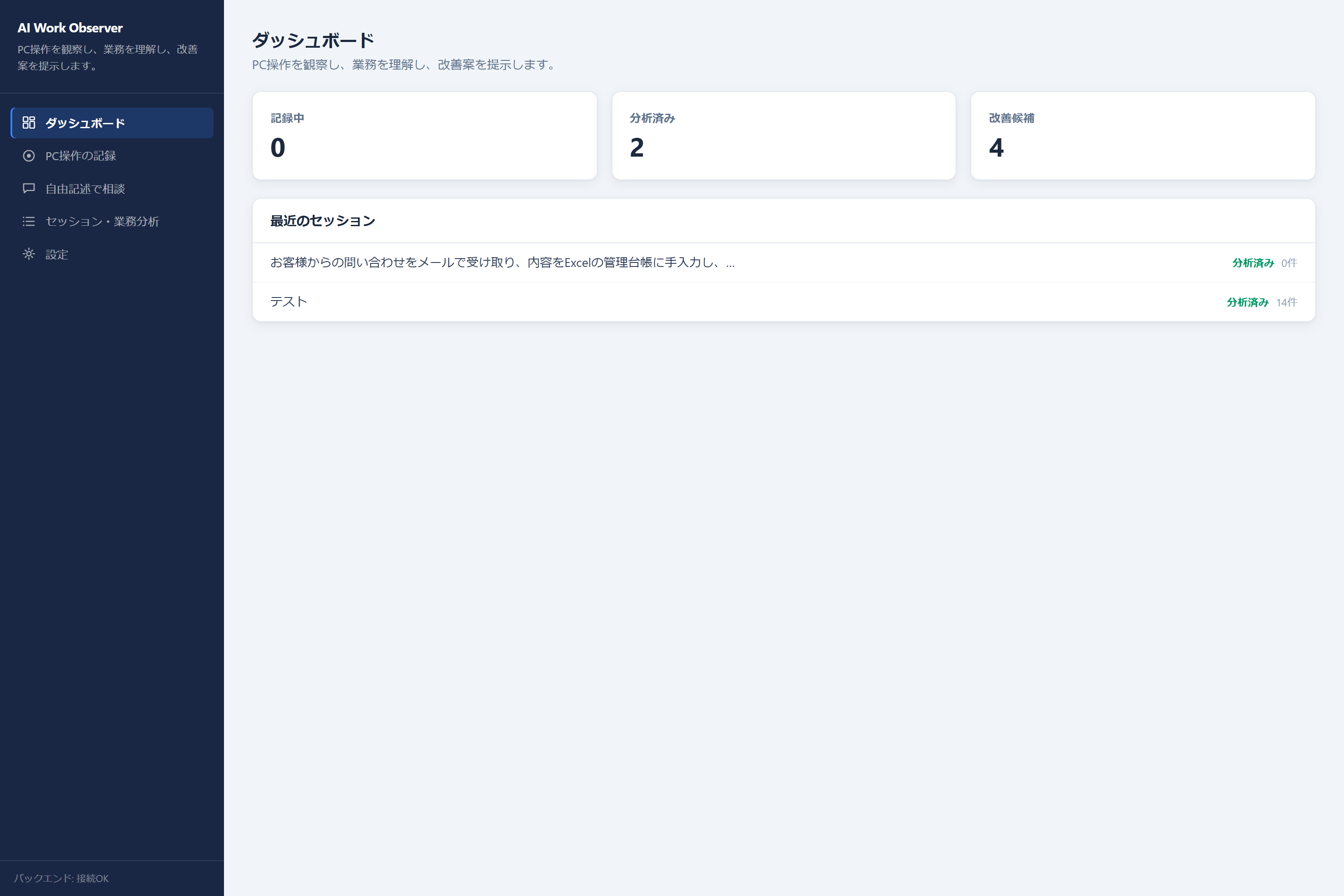
AI Work Observerのダッシュボード画面。記録中・分析済み・改善候補の件数カードと、最近のセッション一覧が表示されている

ダッシュボード画面(実際の画面)

02PC操作の記録

「記録開始」を押すと、アプリの切り替え・クリック・入力の種別などの記録が始まります。パスワードや入力した文字そのものは記録しません。メール・電話番号・カード番号のようなPII(個人情報)らしき文字列は、保存前・AIへの送信前の両方でマスクされます。
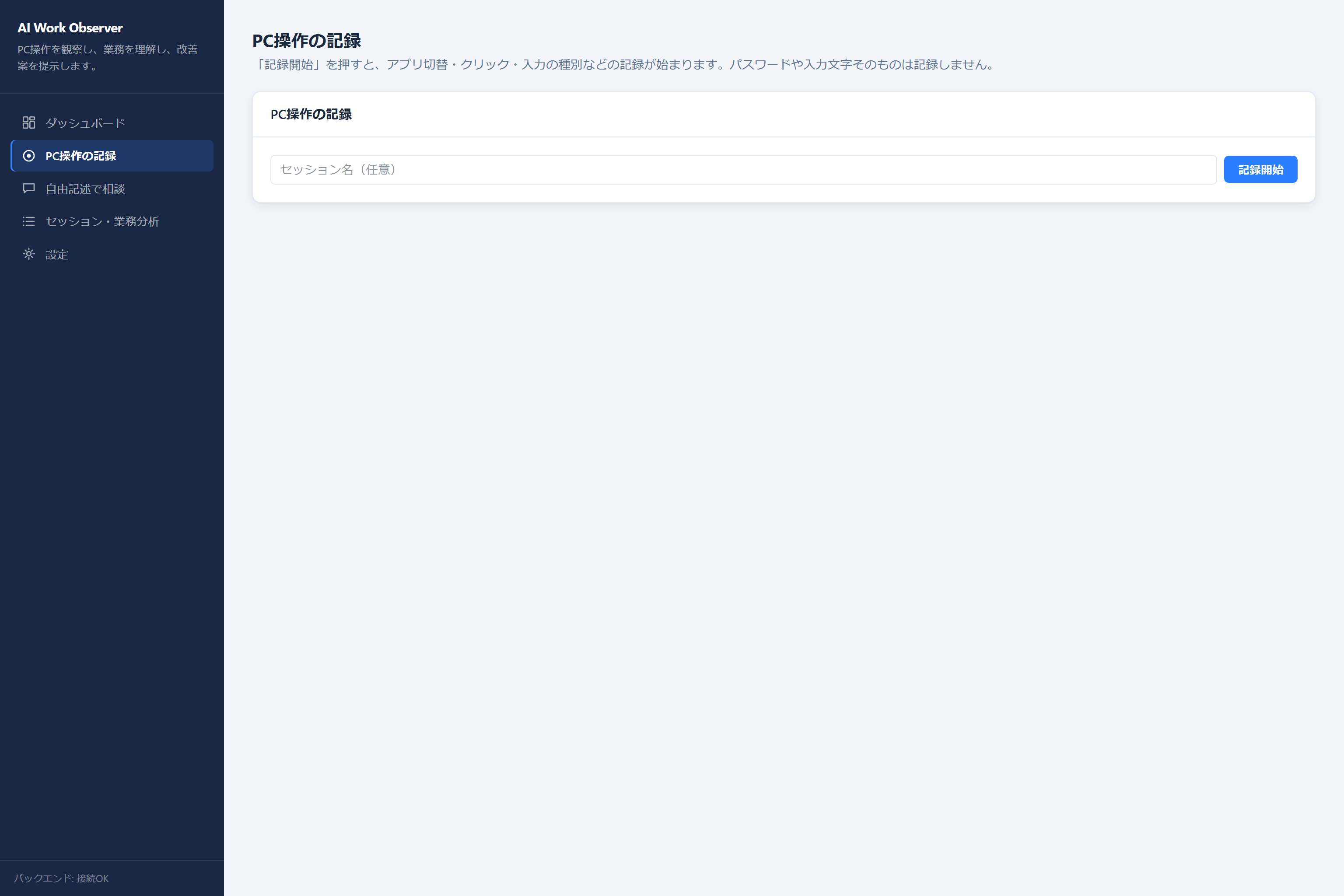
PC操作の記録画面。セッション名を入力して「記録開始」ボタンを押すだけのシンプルな画面

PC操作の記録画面(実際の画面)

03自由記述で相談

PC操作を記録しなくても、やりたいことを文章で書くだけで業務として登録し、改善案の相談ができます。「経費精算のExcel入力を自動化したい」のように、思いついたことをそのまま書き込めます。
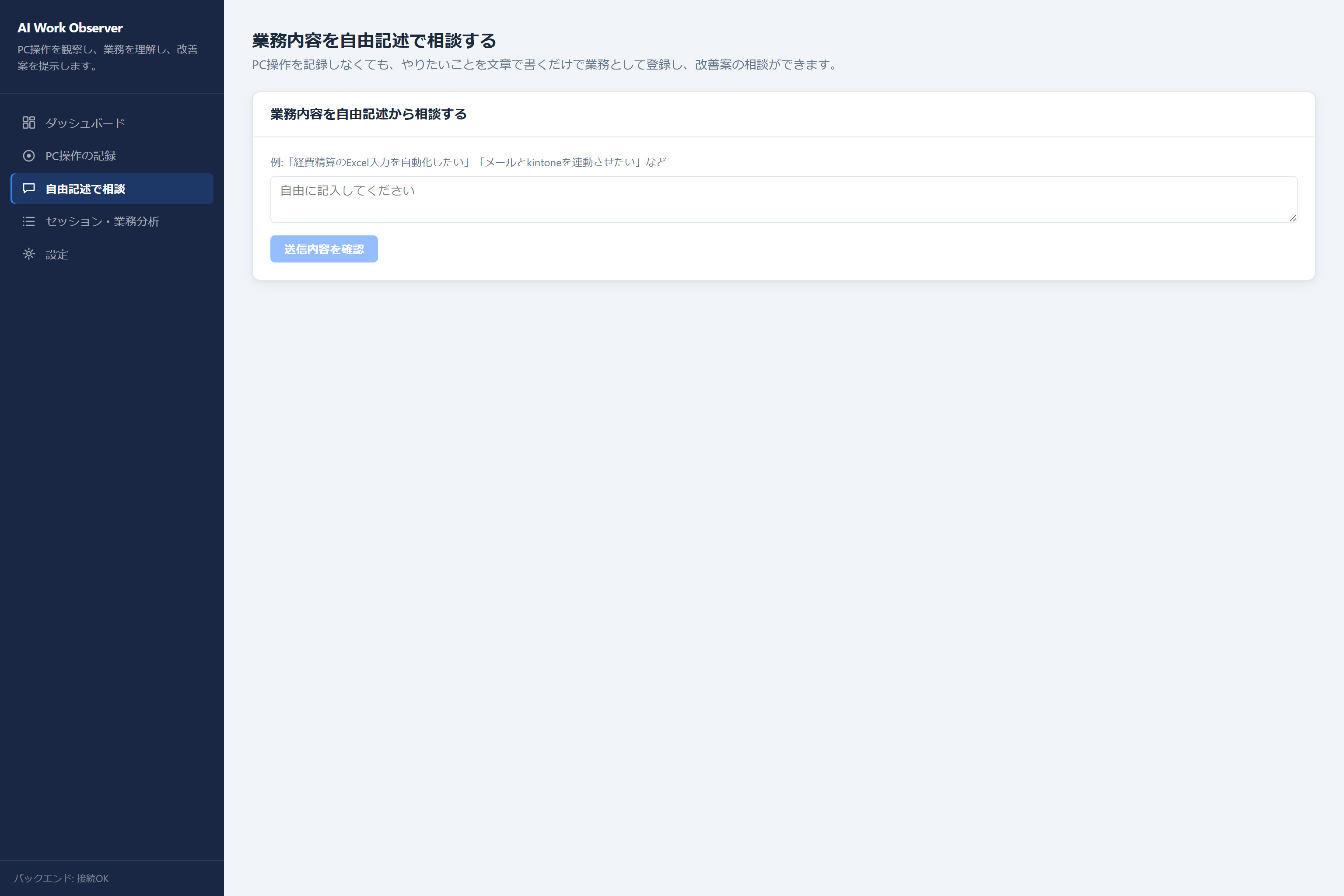
自由記述で相談する画面。テキストエリアに業務内容を自由に書き込み「送信内容を確認」ボタンを押す画面

自由記述で相談する画面(実際の画面)

04業務フロー抽出(AI分析)

PC操作の記録(または自由記述)から、AIが業務の流れ(業務フロー)を抽出します。操作の並びを工程(手順)に組み立て、業務名・目的・入力と出力・利用システム・業務ルールを推定します。1回の記録に複数の業務が含まれる場合は、業務ごとに分けて抽出します。推定した内容には「AIによる推定」と表示されます。
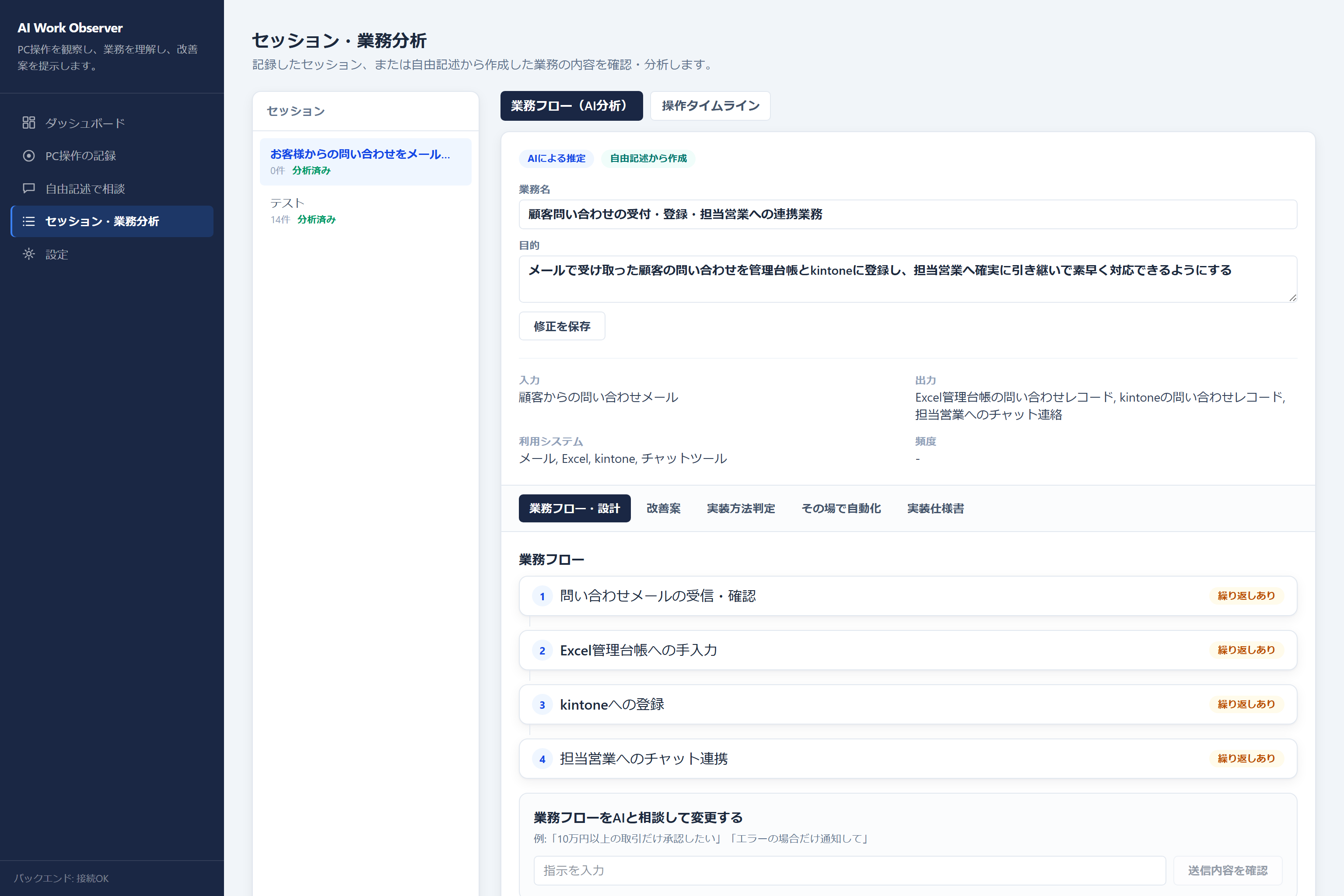
  1. 操作の読み取り — アプリ名・ウィンドウタイトル・操作の種類(クリック・画面切替など)・操作対象の名称・Webのドメインを時系列に整理します。入力した文字の中身は分析に含みません
  2. 業務フローの抽出 — 一連の操作を工程(手順)に組み立て、各工程で使うアプリと内容を示します。同じ操作が繰り返される工程には「繰り返しあり」を付けます(AIが操作の流れから判断します)
  3. 業務情報の推定 — 業務名・目的・入力と出力・利用システム・頻度・業務ルールを推定します。目的が判断できない場合は、確認が必要な質問を表示します
  4. 業務ごとに分割 — 目的の異なる業務が含まれていれば、「業務①」「業務②」のようにタブで分けて表示します。それぞれに、業務フロー・改善案・レポートがあります
  5. 確認と修正 — 業務名と目的は直接修正できます。工程や業務ルールは、AIとの会話で変更できます。変更内容は、送信前のプレビューで確認してから反映されます
業務フロー・AI分析画面。業務名「顧客問い合わせの受付・登録・担当営業への連携業務」、目的、入力・出力・利用システムが表示され、AIによる推定バッジが付いている

業務フロー・AI分析画面(実際の画面。サンプルセッションです)

05改善案(4種類)

整理された業務フローをもとに、AIが改善案を提示します。「単発自動化」「連続自動化」「業務再設計」「外部サービス連携」の4タイプに分類され、それぞれ難易度・現状のフロー・改善後のフローが並べて表示されます。
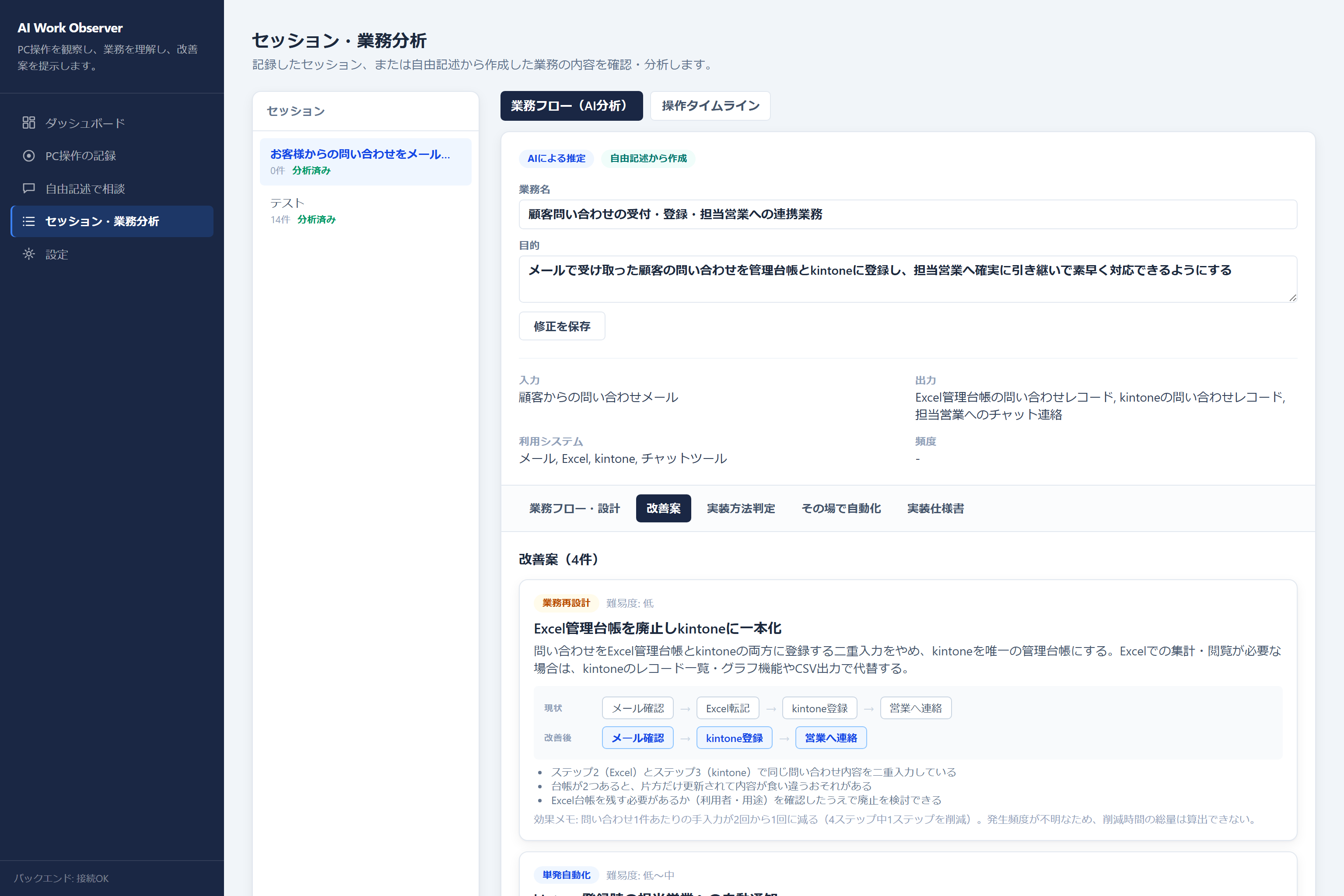
改善案画面。4件の改善案があり、1件目は「業務再設計・難易度:低」の「Excel管理台帳を廃止しkintoneに一本化」。現状フローと改善後フローが矢印付きで並べて表示されている

改善案画面(実際の画面。サンプルセッションです)

06・有料版Claude Code向け実装仕様書

自動化では対応できない複雑な業務について、要件・背景・目的などをまとめたMarkdown仕様書を生成します。コピーしてClaude CodeやCodex CLIのチャット欄に貼り付けるだけで、実装の相談を始められます。画面仕様・API仕様など、まだ分かっていない項目は「要ヒアリング」と明記されます。
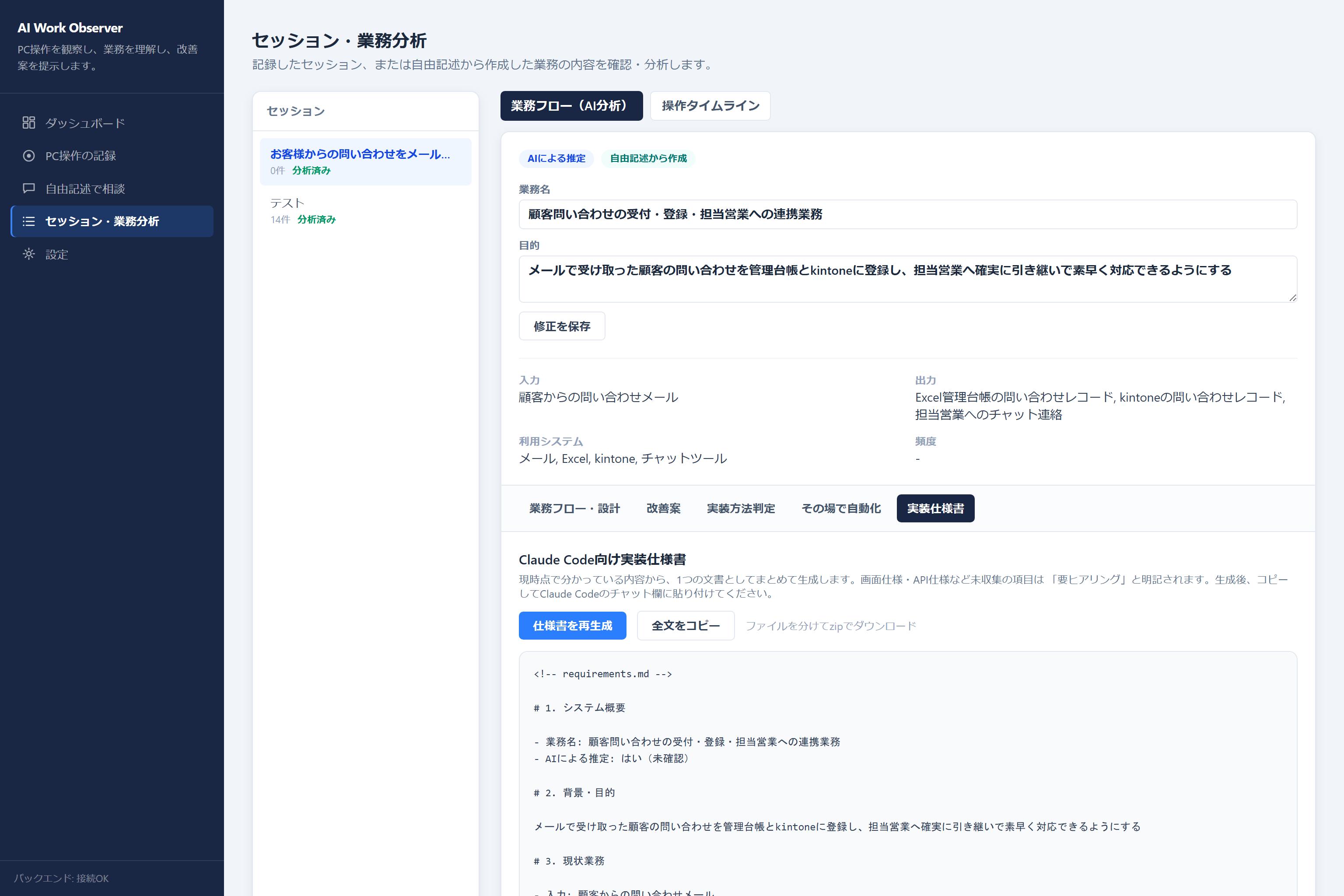
Claude Code向け実装仕様書の画面。requirements.mdとしてシステム概要・業務名・背景・目的が自動生成され、全文コピーやファイルを分けてのzipダウンロードができる

実装仕様書の画面(実際の画面。サンプルセッションです)

設定AIエンジンの選択・外部サービス連携

AIエンジンはClaude CLI(Claudeアカウント)とCodex CLI(ChatGPTアカウント)から選べます。いずれもAPIキー不要・従量課金なしで、サブスクリプション契約の範囲で利用できます。kintone・Salesforce・Google Workspace・Slackなど、普段使っている外部サービスをチェックしておくと、改善案がサービス名まで具体的になります。
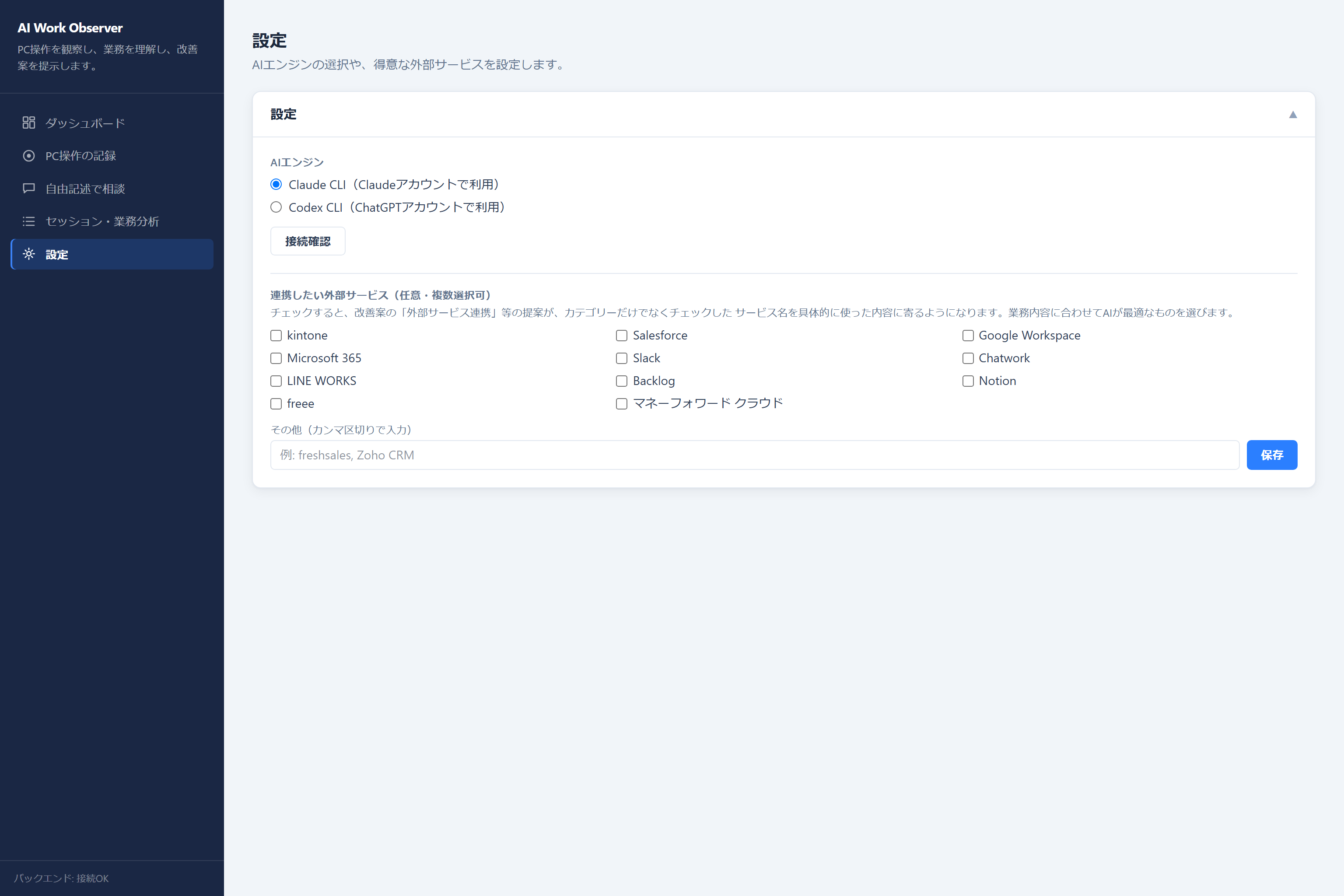
設定画面。AIエンジン(Claude CLI/Codex CLI)の選択と、kintone・Salesforce・Google Workspace等の外部サービスのチェックボックスが並んでいる

設定画面(実際の画面)

PRIVACY & SECURITY

PC操作を記録する以上、プライバシーには特に配慮しています

「何でも記録してAIに送る」ツールではありません。記録する範囲を絞り、送信前に必ず確認できるようにしています。

AIへ送る前に、必ずプレビューを表示
記録 → マスク処理 → プレビュー確認 → 利用者が承認 → AIへ送信、という順番を必ず通る。
PC操作を記録
→
PII文字列をマスク
→
送信内容をプレビュー
→
利用者が承認
→
AIへ送信
記録する内容
アプリ切替・クリック・入力の種別のみ
パスワードや、実際に入力した文字そのものは記録しません。「入力した」というイベントの種別のみを記録します。
自動でマスクする項目
次の7種類を、記録時とAI送信時の両方で伏せます
  • メールアドレス
  • 電話番号(ハイフンあり・なし)
  • クレジットカード番号らしき数字(スペース・ハイフン区切りを含む)
  • APIキー(sk-、ghp_、AKIA、AIza などの形式)
  • アクセストークン(JWT形式)
  • パスワード・シークレット・トークン等の値(「password: ○○」「パスワード:○○」の形式)
  • Windowsのユーザー名(C:\Users\<名前> のパス部分)
自動では伏せないもの
氏名・会社名・取引先名など
送信前にプレビューで内容を確認し、個人情報と思われる部分は削除してください。氏名・会社名などの固有名詞は自動では伏せられないため、色付けで示します(目印のため、見逃しや誤りがあり得ます)。承認しない限り、AIへは送信されません。
送信前の確認
プレビュー表示+明示的な承認
AIに何を送るかを事前に確認し、承認したものだけが送信されます。
動作環境
自分のPC内(127.0.0.1)で完結
バックエンド・フロントエンドともにローカルホストでのみ動作し、記録データはローカルのSQLiteに保存されます。
その場での自動化
安全なCSV/Excel処理のみ・任意コード実行なし
AIが任意のコードを実行することはなく、検証済みの処理部品だけを組み合わせて自動化アプリを生成します。
FREE / PAID

無料版と有料版

現在、個別のご相談ベースでご案内している段階です(正式な料金プランとしての一般公開は準備中です)。想定している無料版・有料版の違いは次のとおりです。

FREE
無料版
まずはお試しいただける範囲
  • PC操作の記録・自由記述での相談
  • AIによる業務フロー分析(分析結果の確認・修正)
  • 改善案の概要(タイプ・タイトル・説明)
  • 送信前の確認(個人情報と思われる箇所の色付き・削除)
  • レポート出力(分析結果と改善案の概要)
  • 改善案の詳細(対象工程・根拠・候補サービス・難易度・効果の見積もり)
  • 自動化アプリの生成
  • Claude Code向け実装仕様書の生成
PAID
有料版
料金はお問い合わせください
  • 無料版の機能をすべて含む
  • 改善案の詳細(対象工程・根拠・候補サービス・難易度・効果の見積もり)
  • 自動化アプリの生成
  • Claude Code向け実装仕様書の生成
  • 複雑な業務・外部サービス連携を伴う改善の相談

無料版のレポートには、分析結果と改善案の概要を含みます。改善案の詳細は有料版でご覧いただけます。具体的な料金・提供形態は現在検討中のため、ご興味があればお問い合わせの際にご相談ください。

FAQ

よくあるご質問

今すぐ使えますか?
現時点では一般公開しているアプリではなく、個別にご案内している段階です。導入をご検討の場合は、まず無料相談からお問い合わせください。
PC操作の記録は、会社のパソコンでも安全に使えますか?
記録するのはアプリの切り替え・クリック・入力の種別のみで、入力した文字そのものやパスワードは記録しません。個人情報らしき文字列は自動でマスクされ、AIへ送信する内容は必ず事前にプレビュー・承認してから送信されます。すべてご自身のPC内(127.0.0.1)で完結し、外部のサーバーに常時送信されることはありません。
その場で自動化とは、具体的に何をしてくれるのですか?
CSV・Excelの集計やファイル整理のような、安全性が確認できる処理に限って、検証済みの処理部品を組み合わせたスタンドアロンのアプリ(ZIP形式)を生成します。AIが任意のコードを自由に書いて実行する仕組みではありません。
複雑な業務の自動化には対応していますか?
その場での自動化対象外と判定された業務については、Claude Code/Codex CLI向けの実装仕様書を生成します(有料版の機能です)。生成した仕様書をそのまま貼り付けて、本格的な開発の相談を始められます。
どのAIを使っていますか?費用はどれくらいですか?
Claude CLI(Claudeアカウント)またはCodex CLI(ChatGPTアカウント)のサブスクリプション契約を利用する設計で、APIキー・従量課金は不要です。
CONTACT

AI Work Observerにご興味があれば

現在は個別にご案内している段階です。導入のご相談、ご自身の業務での具体的な活用方法など、お気軽にお問い合わせください。

通常1営業日以内にご返信させていただきます